| Présentation | 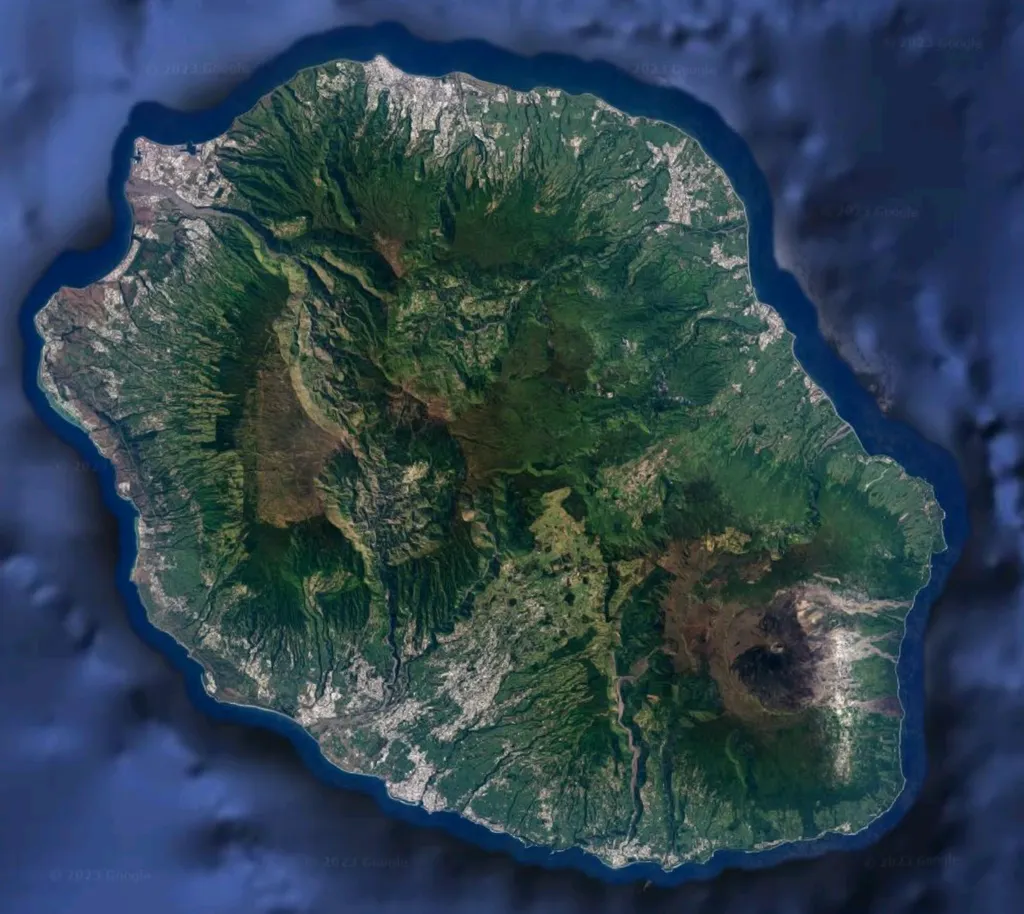 |
Création d’une maquette 3D (couches empilées) à partir d’un Modèle Numérique de Terrain
Nous allons dans ce tutoriel représenter l’île de La Réunion sous forme de couches (à savoir une couche toutes les 250m)
Avec une altitude d’un peu plus de 3000 m pour l’île de La Réunion, nous allons par conséquent obtenir 13 couches
Wikipedia de l’île de La Réunion :
Étapes du projet
- Récupération et traitements des données altimétrique
- Importation dans le logiciel QGIS : logiciel SIG (système d’information géographique) libre
- Traitements sur INKSCAPE (logiciel de dessin vectoriel gratuit)
Étape 1 : la récupération des données altimétrique
Solution #1: par le site de l’IGN
Pour télécharger le fichier, il faut se rendre sur le site : https://geoservices.ign.fr/telechargement.
Dans l’onglet « DONNÉES », sélectionnez « BD ALTI® 25M (104) ».
Dans l’onglet « ZONES », choisissez « D974 La Réunion (22) ».
Ensuite, suivez les instructions pour télécharger le fichier.
Solution #2 : par le site du SHOM
Pour accéder au site, rendez-vous sur https://data.shom.fr/.
Dans le catalogue de données, sélectionnez :
DONNÉES DE RÉFÉRENCE => Altimétrie littorale = Litto3D© puis Réunion.
Dans la partie « Mes cartes », cliquez sur le petit carré pour afficher toutes les couches, puis sur le symbole de téléchargement.
Ceci ouvre une autre fenêtre dans laquelle vous sélectionnez : Télécharger.
Sélectionnez ce que vous souhaitez télécharger (ici l’ensemble des zones) en appuyant sur les touches fn + SHIFT + entourer la zone (sur Mac).
Ensuite, téléchargez la sélection.
(Notez que pour télécharger toutes les zones en une seule fois, il est conseillé d’installer l’extension DownThemAll! Sinon, vous devez télécharger chaque fichier un par un).
Un fichier zip est alors en cours de téléchargement.
Une fois le téléchargement terminé, dézippez le fichier, cela créera un dossier contenant de nombreux fichiers et dossiers.
ATTENTION :
La seconde solution est bien plus précise que la solution #1 (MNT à 1m VS MNT à 25m). En contrepartie, elle nécessite énormément de ressources logiciel, de disque dur, etc … Il est conseillé de débuter par la première solution avant de tester la seconde solution.
Étape 2 : Importation dans le logiciel QGIS
Démarrage de QGIS puis :
- Placez-vous dans le dossier contenant les fichiers téléchargés.
- Effectuez une recherche en filtrant uniquement les fichiers contenant « *MNT* ».
- Faites glisser les fichiers ayant l’extension “.asc” dans la partie « Couches » de QGIS.
- Vous devriez voir apparaitre la zone sous forme de niveaux de gris.

Création des courbes de niveau :
- Allez dans le menu « Raster » => « Divers » => « Fusion ».
- Dans « Couches en entrée », sélectionnez tout et exécutez.
- Allez dans le menu « Raster » => « Extensions » => « Courbes de niveau ».
- Dans la couche choisie, sélectionnez « Fusionné ».
- Choisissez l’intervalle entre les courbes de niveau (par exemple, 250 correspond à 250m).
- Exécutez.
- Dans la zone « Couches », masquez toutes les couches sauf la couche « Contours ».
Exportation des couches :
- Exportez toutes les couches ensemble en allant dans le menu « Projet » => « Exporter la carte au format PDF » puis « SAVE » (nommez-le « carte_temoin »).
- Exportez les couches séparément :
- Allez dans le menu « Couches » => « Filtrer », puis double-cliquez sur la ligne « ELEV » et sur « égal ».
- Ajoutez « 0 » puis cliquez sur « OK » (cela va faire apparaitre uniquement la couche « 0 »).
- Allez dans le menu « Projet » => « Exporter la carte au format PDF » puis « SAVE » (nommez-le « carte_0 »).
- Pour la couche suivante, allez dans le menu « Couches » => « Filtrer », puis remplacez « 0 » par « 250 » puis cliquez sur « OK » (cela va faire apparaitre uniquement la couche « N02 » à 250m).
- Répétez cela pour toutes les couches. Pour l’île de La Réunion, la dernière couche sera à 3000m, soit 13 couches au total.
Étape 3 : traitements sur INKSCAPE
Ouvrez le fichier « carte_temoin » et sélectionnez une couleur de contour différente de celle de la découpeuse laser. Enregistrez-le au format SVG.
Créez un nouveau calque.
Ouvrez le fichier « carte_0 », sélectionnez le contour, et changez la couleur pour celle de la découpeuse laser. Simplifiez le chemin, copiez-le, passez à la fenêtre « carte_temoin » et collez-le.
Vous pouvez ajuster les couches par transparence.
Répétez ces deux dernières opérations (création de calque et copie du chemin dans le fichier « carte_temoin ») pour tous les calques que vous avez exportés.
Lorsque vous avez toutes les couches dans le fichier « carte_temoin », il va falloir trouver une astuce pour pouvoir aligner correctement les fichiers qui auront été découper à la LASER.
Quelques possibilités :
- faire 2 petits cercles qui traversent les couches afin de par exemple mettre un cure-dent ce qui va aligner les découpes
- faire sur la couche inférieure le tracé de la couche supérieure. Ce qui entraine une passe pour le tracé puis une passe pour la découpe